Appearance
快速记一笔
本文说明在应用里最快完成一笔账的常用路径,以及记账页上保存、连续记账和几种省步骤的入口(秒开、快捷指令、截图识别等)。
主界面与菜单说明见:快速开始。
一、最常用:从账本首页进入
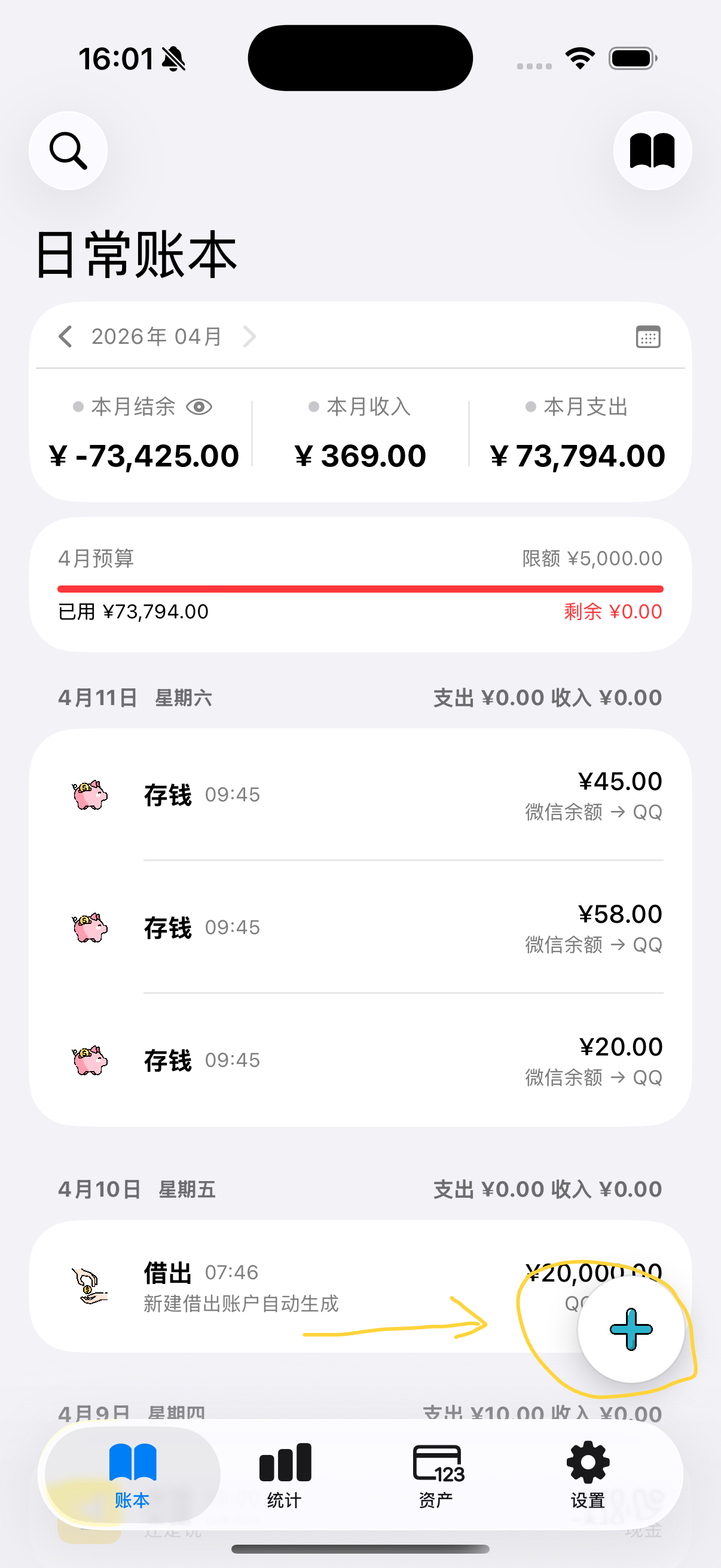
- 打开底部 「账本」 Tab,确认当前账本名称(顶部大标题)是否为你想记账的账本;若要切换,点右上角 书本图标 进入账本列表。
- 点击屏幕 右下角的圆形「+」按钮,进入记账页。
二、记账页上怎么操作(支出 / 收入)
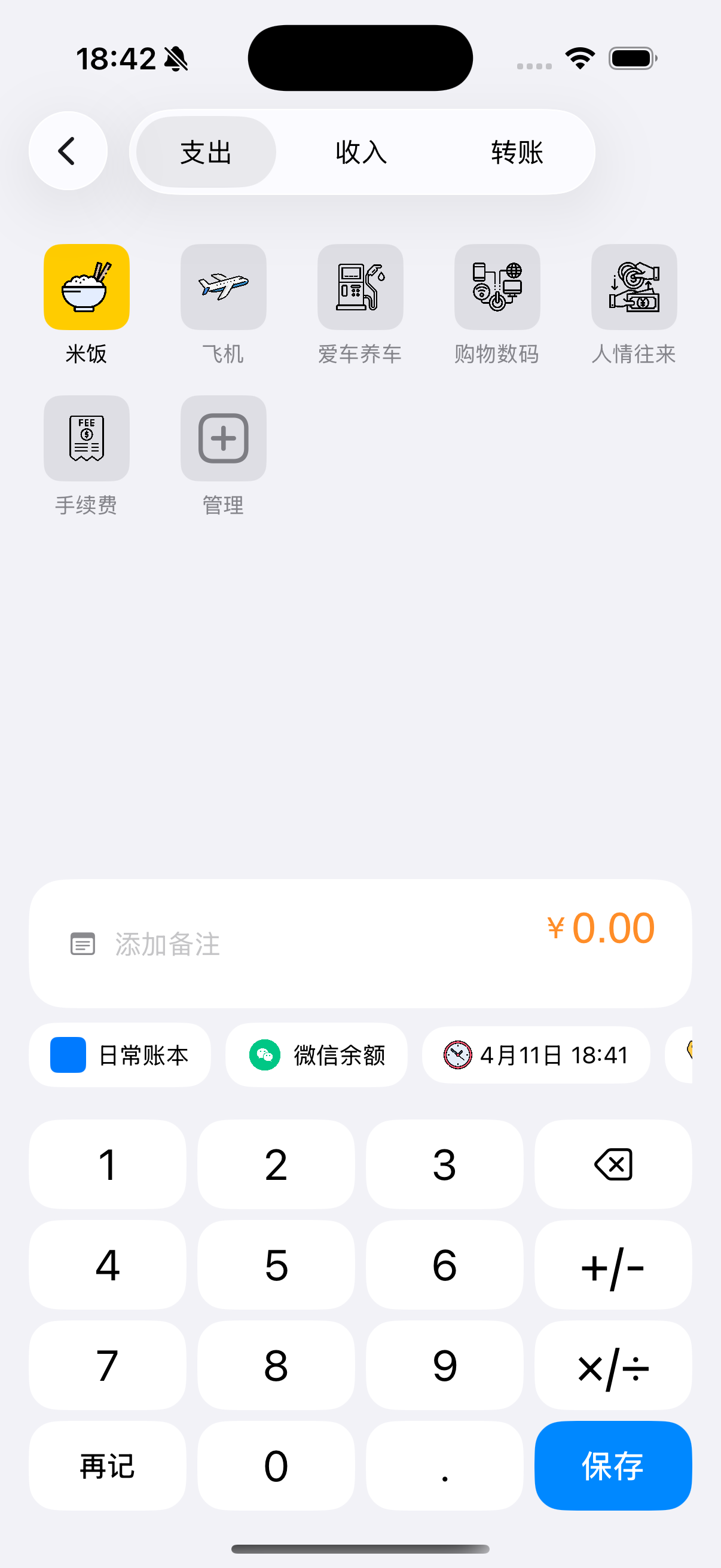
- 顶部:用分段控件切换 支出、收入。(转账也在此切换;还款、借入、借出等由专门入口进入,顶栏一般为固定标题,不可在此随意切换。)
- 分类区域:点选一个分类(若开启子分类,会再弹出子类选择)。
- 金额:用底部 自定义数字键盘 输入金额;支持简单运算(如
+、-、×、÷等按键组合,最终以解析结果为准)。 - 备注:在金额上方的 「添加备注」 输入框填写说明(可选)。
- 账本、账户、日期、标签、图片等:在备注与键盘之间的 一行标签/图标,点按可打开对应选择或相册;具体展示项可在 设置 → 个性化设置 → 记账页面 及相关子项中调整。
- 保存:
- 点键盘右下角的 「保存」:校验通过后保存并关闭记账页,回到上一页。
- 点左下角的 「再记」:保存当前这笔后留在记账页,表单重置便于连续记多笔(部分特殊场景如还款/收款链式逻辑仍以 App 内为准)。
若必填项未满足(例如金额为 0、未选分类等),会弹出 提示 对话框,按说明补全后再点「保存」。
三、记一笔「转账」
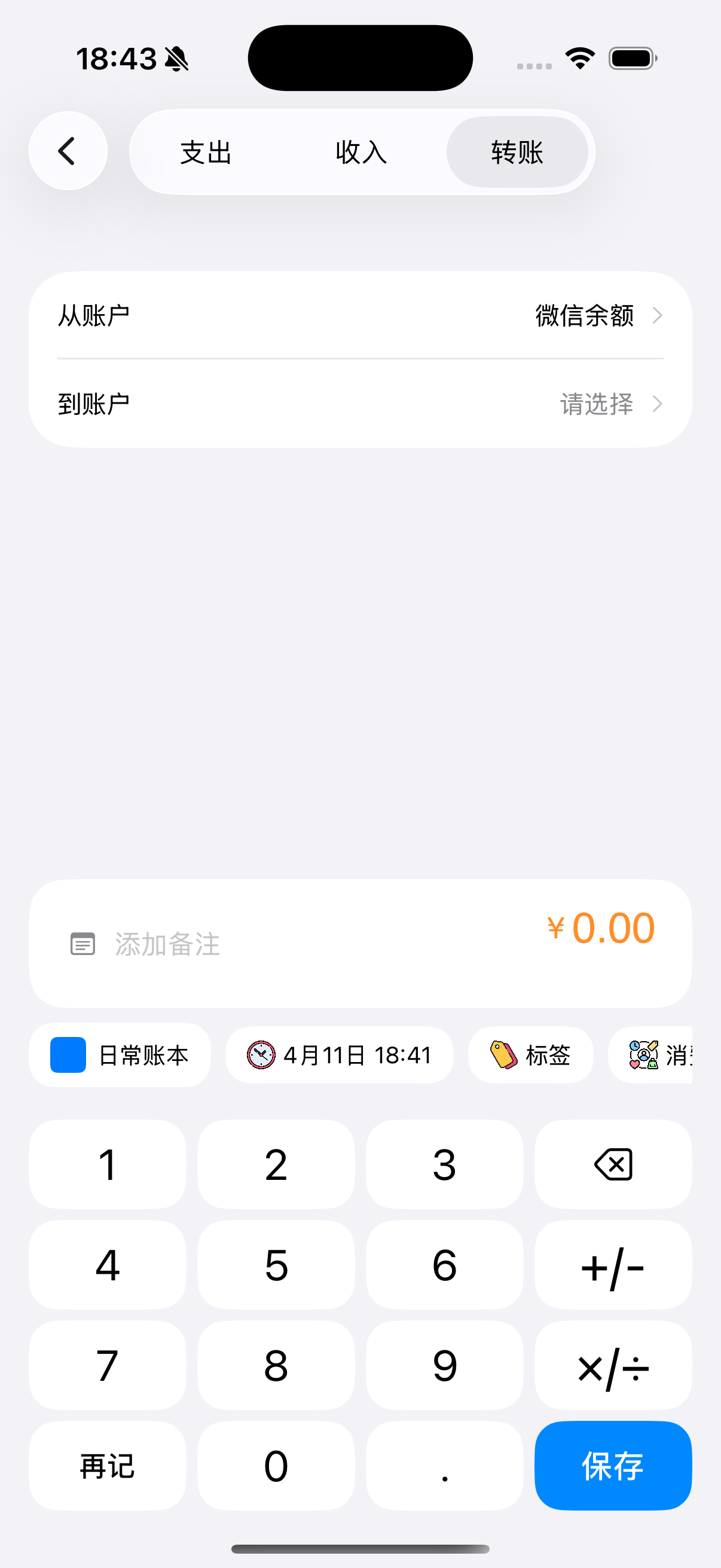
在记账页顶部切换到 「转账」 后,主区域会变为 从账户 / 到账户 等表单(而非分类网格)。选择转出与转入账户、填写金额与备注后,同样用底部 「保存」 或 「再记」 完成。
四、冷启动「秒开」直接进记账页
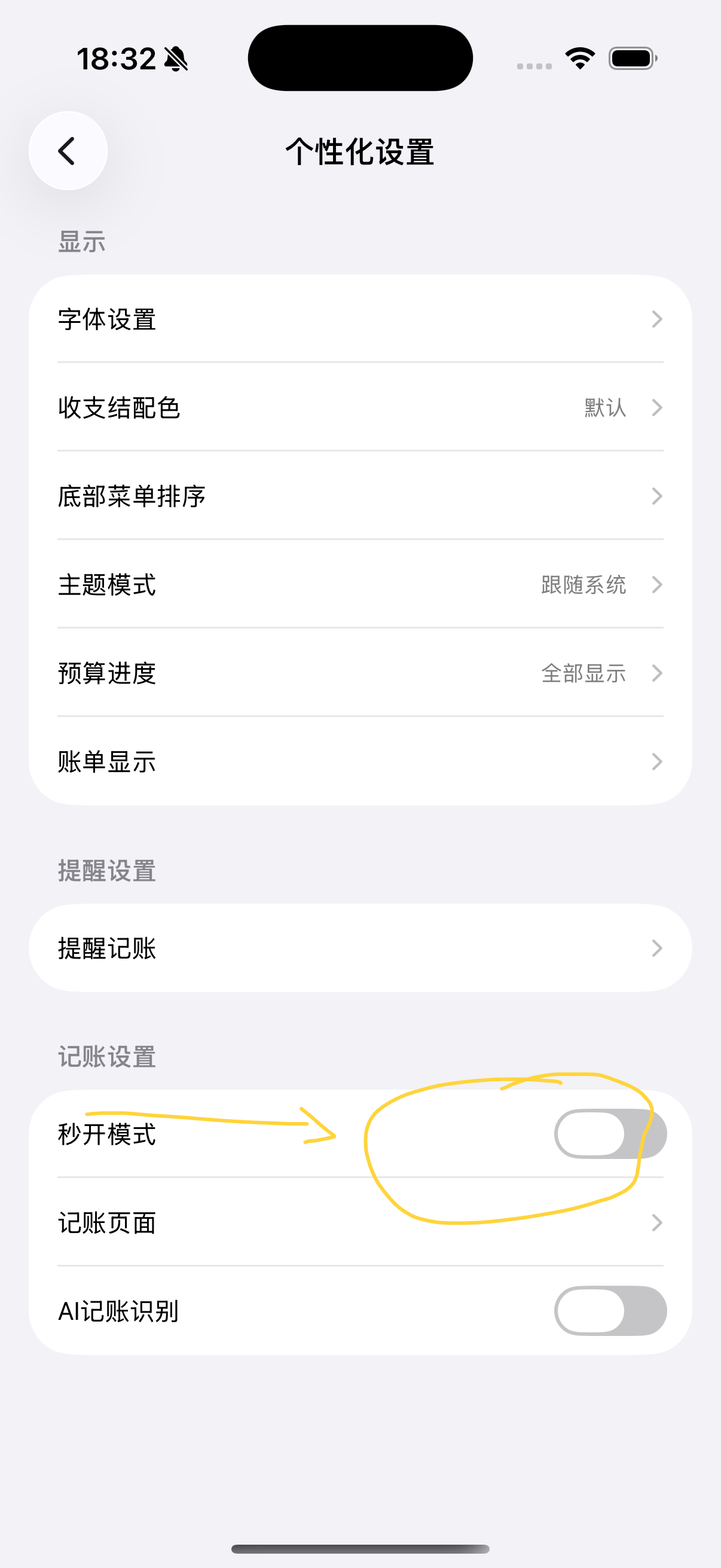
在 设置 → 个性化设置 中打开 「秒开模式」 后:冷启动打开 App(本进程尚未进入过后台时)会直接进入 账本 Tab 并 自动打开记账页,少点一次加号。
注意:
- 从后台回到前台不会反复触发秒开,避免打断你正在看的页面。
- 每个 App 进程内秒开只会自动执行 一次;若开启了 密码保护,需先解锁,解锁后会再尝试打开记账页。
- 秒开打开的是普通新增记账页,与手动点「+」一致。
五、快捷指令:不打开界面也能记(或只确认参数)
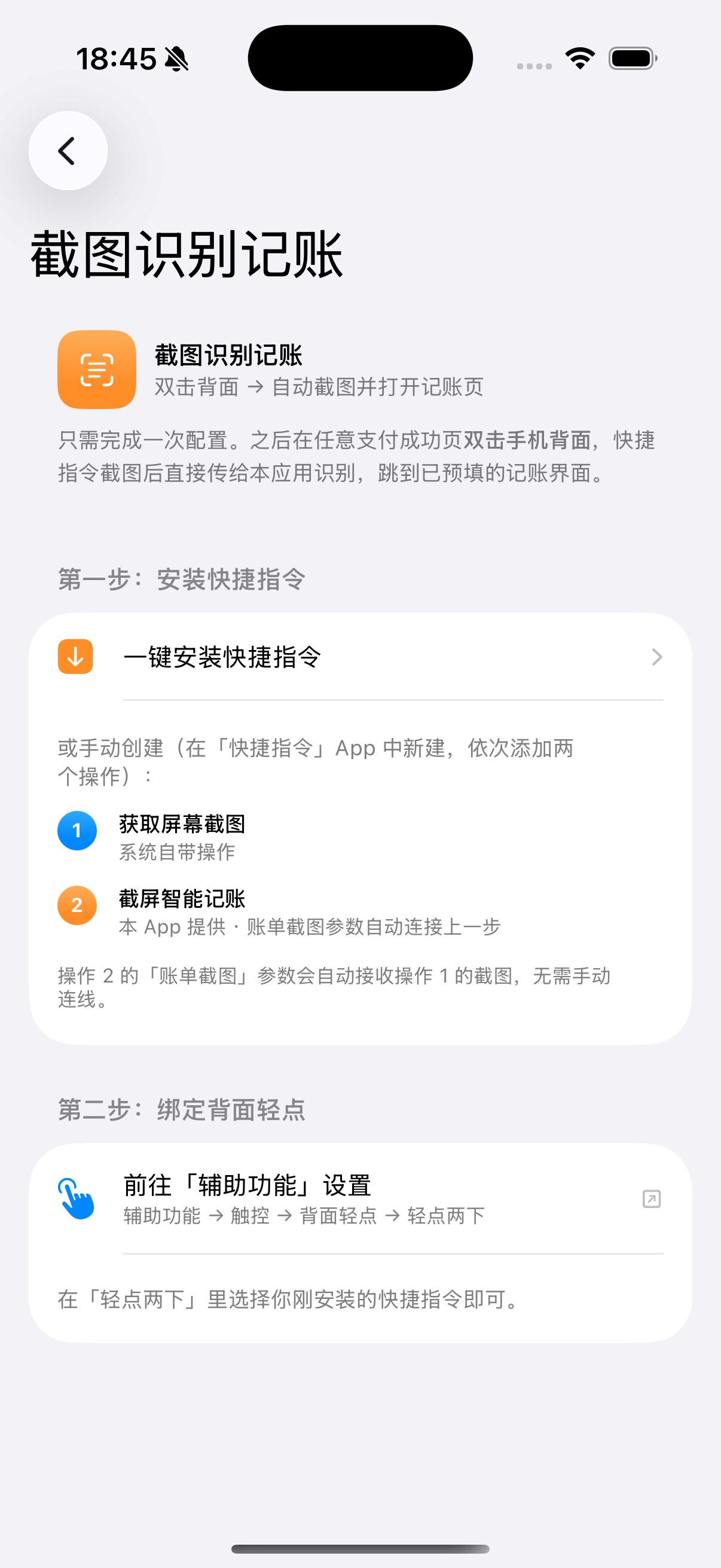
在 设置 → 快捷指令 → 截图识别记账 可安装、绑定与截图记账相关的快捷指令(例如背面轻点截图后把内容交给 App 识别)。
系统「快捷指令」里还可添加本 App 提供的意图,例如(名称以快捷指令库中显示为准):
- 快速记账确认:在快捷指令界面内填 金额、备注、类型(支出/收入)、分类、账户,可选账本;无需打开 App 主界面 即可写入一笔账。
- 直接记支出 等:按参数一步记支出(具体字段以意图说明为准)。
适合固定场景:通勤模板、常用分类与账户搭配等。
六、截图 / 文本识别后预填记账
通过 快捷指令「截图识别记账」 等流程,可将截图或识别结果传入 App,自动打开已预填的记账页(金额、分类、账本等尽可能匹配;未匹配项使用默认或需你手动改)。
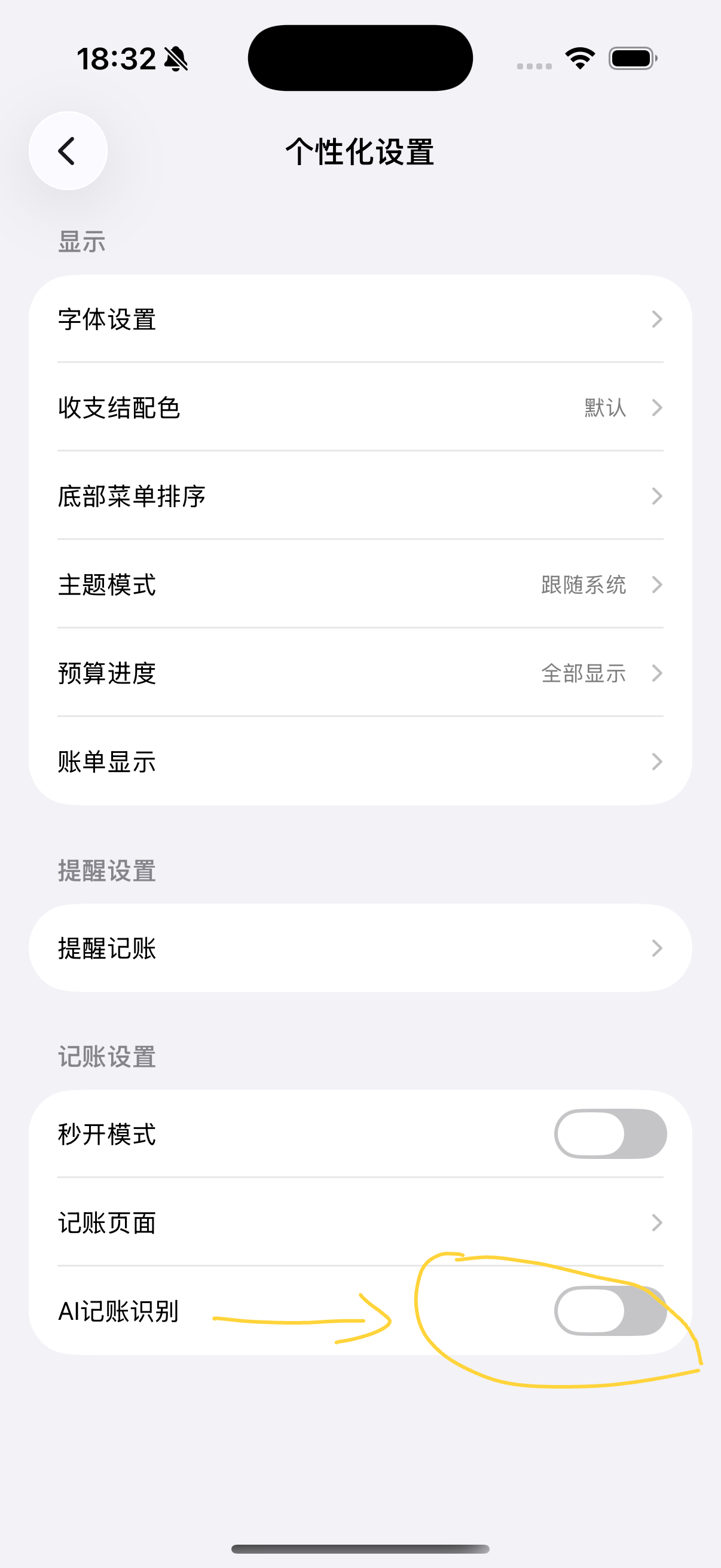
若你在个性化中开启 「AI 记账识别」,识别与匹配能力会按产品设计增强(仍建议你保存前核对金额与分类)。
七、其他能「少点几步」的入口
| 场景 | 说明 |
|---|---|
| 复制上一笔 | 在账本列表对某条账单操作,选择 快速复制 可立即生成一笔相同内容的新账单;选 复制编辑 则进入记账页预填后再改。 |
| 从资产账户记 | 在 资产 Tab 进入某账户详情,使用 「记账」 等入口,会默认选中该账户再打开记账页。 |
| 信用还款 / 借出借入 | 在对应账户详情中使用 还款、收款、追加借出/借入 等专用入口,类型与某一侧账户会按业务规则固定或预填。 |
| 存钱计划存入 | 在 设置 → 存钱计划 进入计划详情,通过 存入 进入记账页,类型与计划绑定;从某一期任务进入时可预填该期金额。 |
若 App 更新后按钮文案或布局有变化,以设备上实际界面为准。