Appearance
我的图标
做什么用
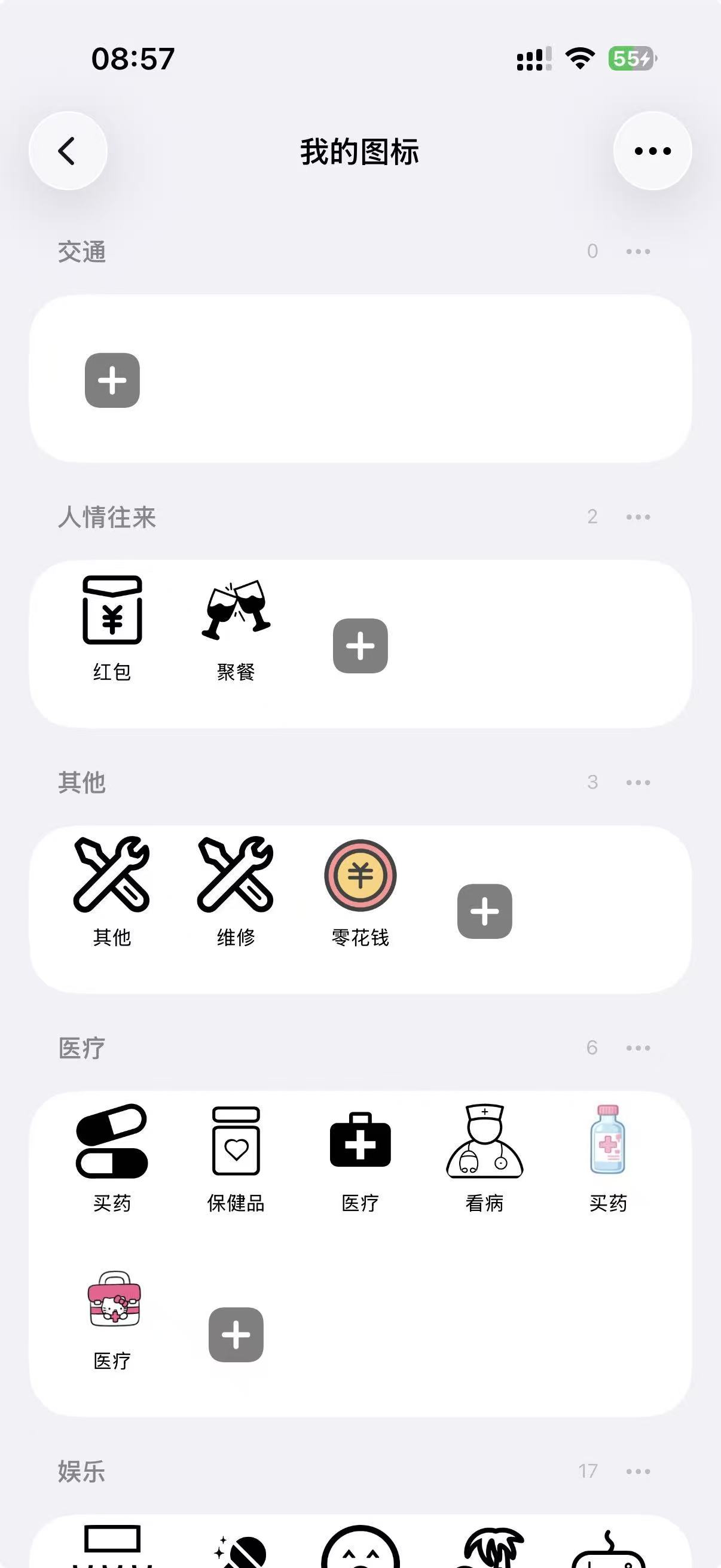
在 选图标 的地方(例如 分类、账本、账户 等),除了系统自带图标,还可以使用你 自己上传的图片 作为图标。所有自定义图都收在 我的图标 里,按 分组 管理。
从哪进
设置 → 通用 → 我的图标(橘色方块图标)。
页面里能干什么(简记)
| 位置 | 操作 |
|---|---|
| 右上角 ⋯ | 创建分组、导入图标(选一个 ZIP 批量导入)、批量删除图标(进入多选后右上角 删除)。 |
| 分组标题右侧 ⋯ | 编辑分组名、排序(调整分组顺序)、删除分组(须先删掉该组内 全部 图标)。 |
| 某个 图标 上点一下 | 修改名称、排序(当前分组内顺序)、删除(若仍被分类/账本等使用,会提示无法删)。 |
| 分组网格里的 「+」格(加号) | 从 相册 选 一张图 加入该分组。单张过大时会提示(例如保存后须 ≤ 120 KB 等,以弹窗为准)。 |
ZIP 导入结构(重要): 压缩包内 第一层文件夹名 = 分组名;每个文件夹下 只处理直接放在这一层的图片文件(不扫子文件夹)。支持常见后缀如 png / jpg / jpeg / heic 等。导入结束会弹出 导入结果 摘要。
和记账的关系
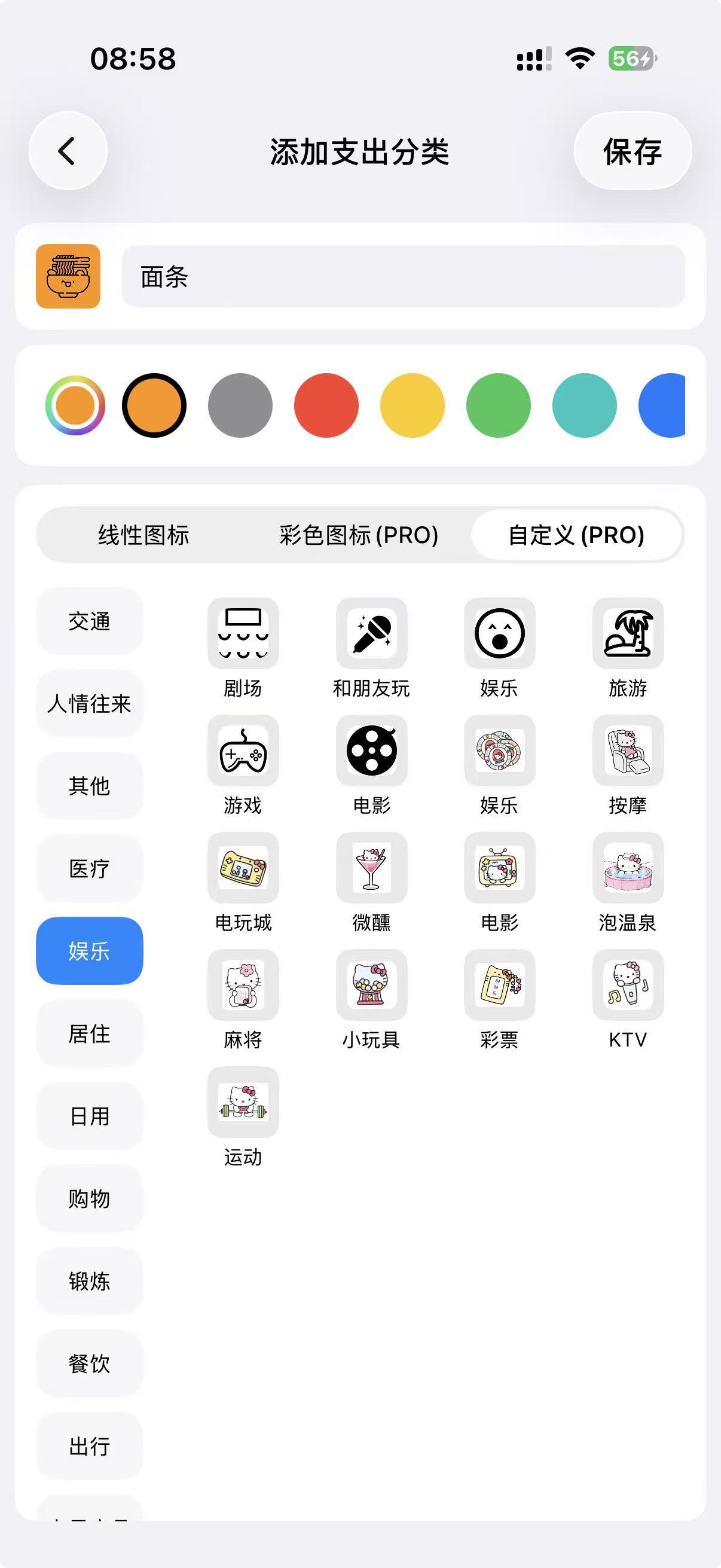
在 图标选择器 里切到 我的图标 区域,即可选用已上传的图标。若列表提示先到 我的图标 建分组、再上传,按上文操作即可。
相关:快速开始(设置 → 通用)。