Appearance
快速开始
本文帮助你快速了解应用主界面结构:底部四个主菜单(Tab) 分别做什么,以及 设置里常见入口的用途。底部 Tab 的名称与顺序可在 设置 → 个性化设置 → 底部菜单排序 中调整;下文按默认顺序说明。
一、底部主菜单总览
应用以四个 Tab 组织核心功能:账本、统计、资产、设置。
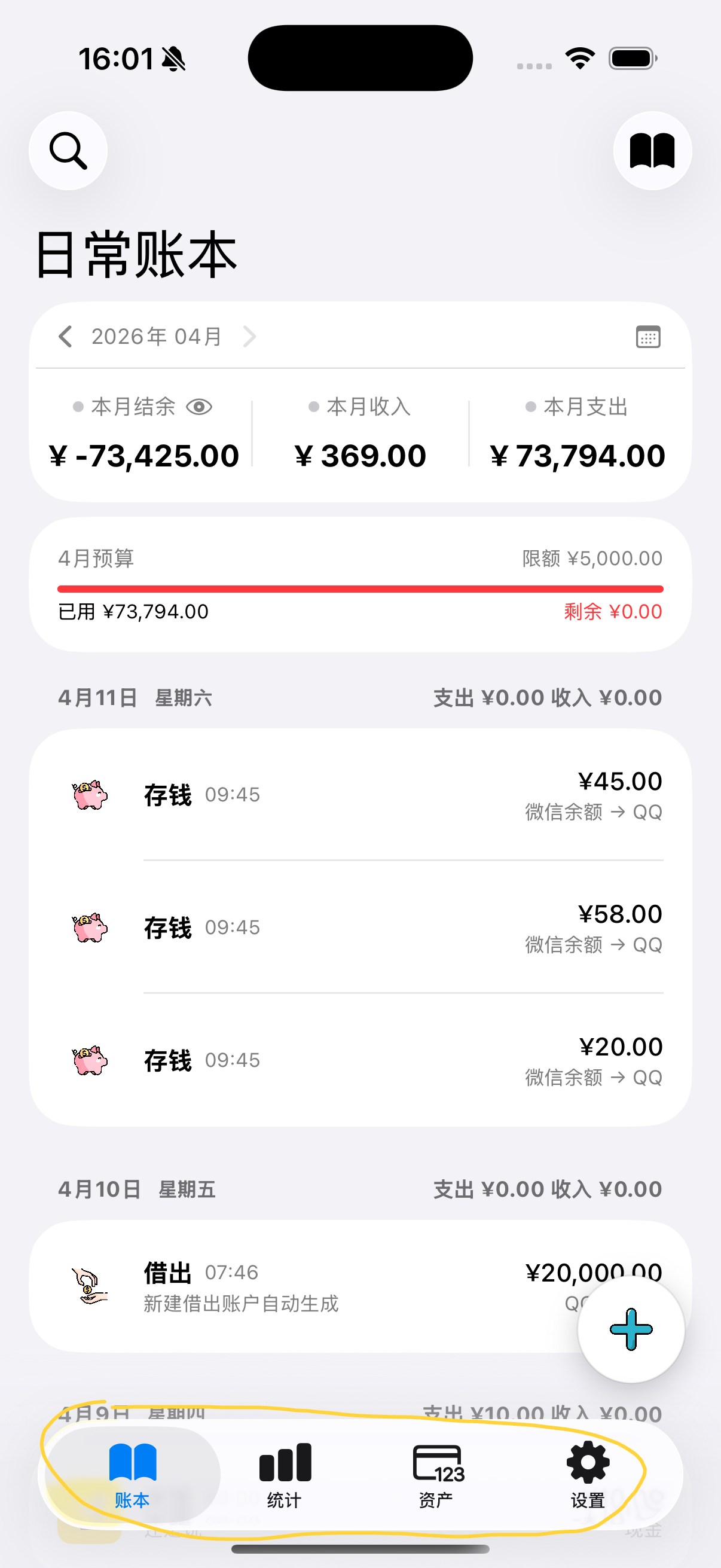
| Tab | 作用简述 |
|---|---|
| 账本 | 当前账本下的月度账单列表、概览卡片;记账、查账、搜索、切换账本等主要操作入口。 |
| 统计 | 按时间范围与维度查看收支汇总、图表与分类等分析;可筛选账本。 |
| 资产 | 管理现金/银行卡/信用账户等资产账户,查看净资产与负债概览,进入账户详情与关联账单。 |
| 设置 | 分类/标签/周期账单/备份导入导出、个性化与会员等系统级配置。 |
二、账本
「账本」是日常记账的主战场:顶部大标题一般为当前账本名称。
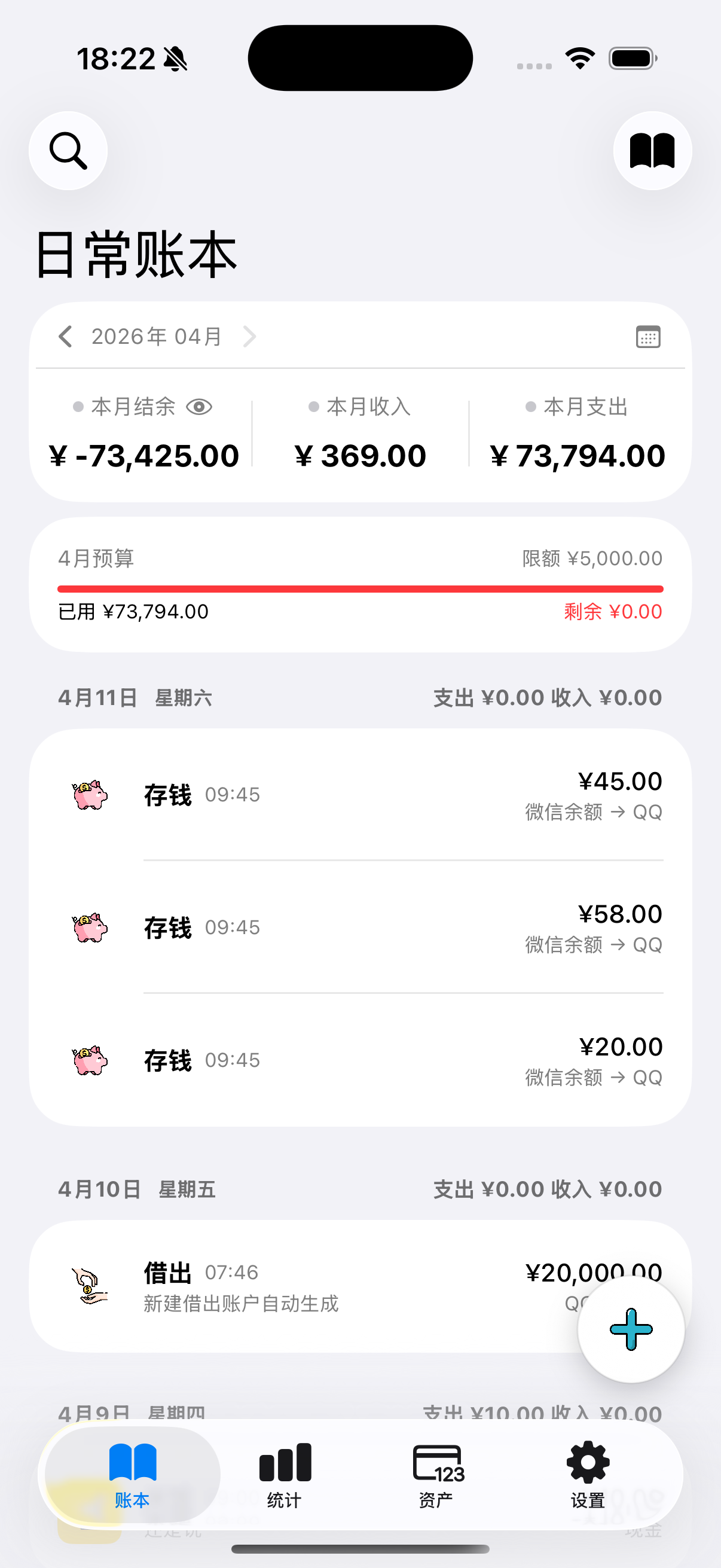
常用操作:
- 左上角 搜索:进入账单搜索,按关键词与条件查找历史账单。
- 右上角 账本图标:打开账本列表,可切换、管理多个账本。
- 列表区域:按日期浏览账单;点击单条可进入账单详情(查看、编辑、退款等,以实际界面为准)。
- 悬浮或底部「记一笔」类入口(若你当前版本有):用于新增收支、转账等账单。

与首页相关的其他能力(如预算、月度收支日历等)通常从首页卡片或列表中的入口进入;具体以你设备上的界面为准。
三、统计
「统计」用于从整体上查看某段时间内的收入、支出与结构分布;右上角菜单可选择 全部账本 或指定某一账本,统计范围会随之变化。
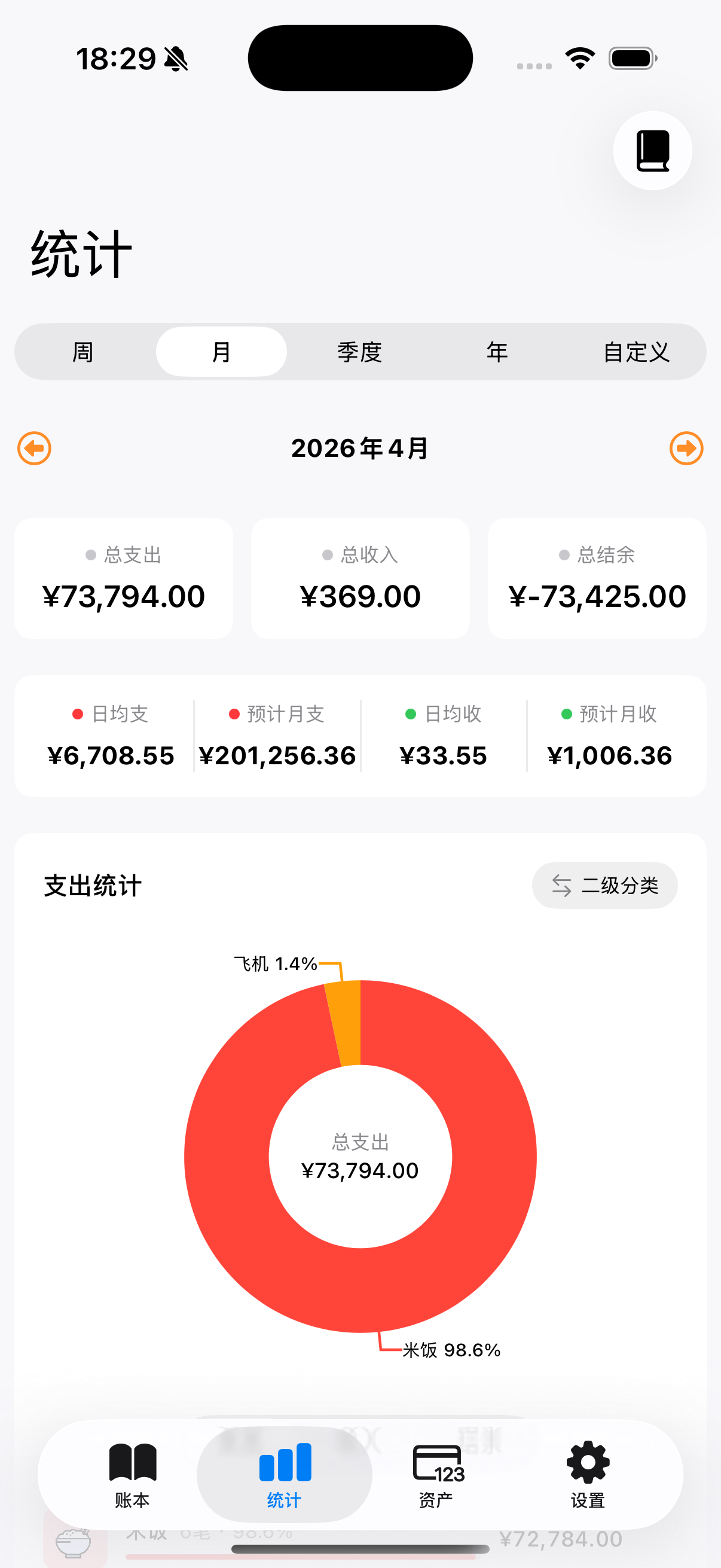
适合回答:本月花在哪类最多、收入支出对比、趋势如何等问题。部分子页(如从图表进入分类列表)会暂时隐藏底部 Tab,返回上一级即可恢复。
四、资产
「资产」展示 净资产、总资产、总负债 等概览,以及按类型分组的账户列表;可在此添加账户、编辑账户、进入账户详情查看该账户下的账单笔数与流水。
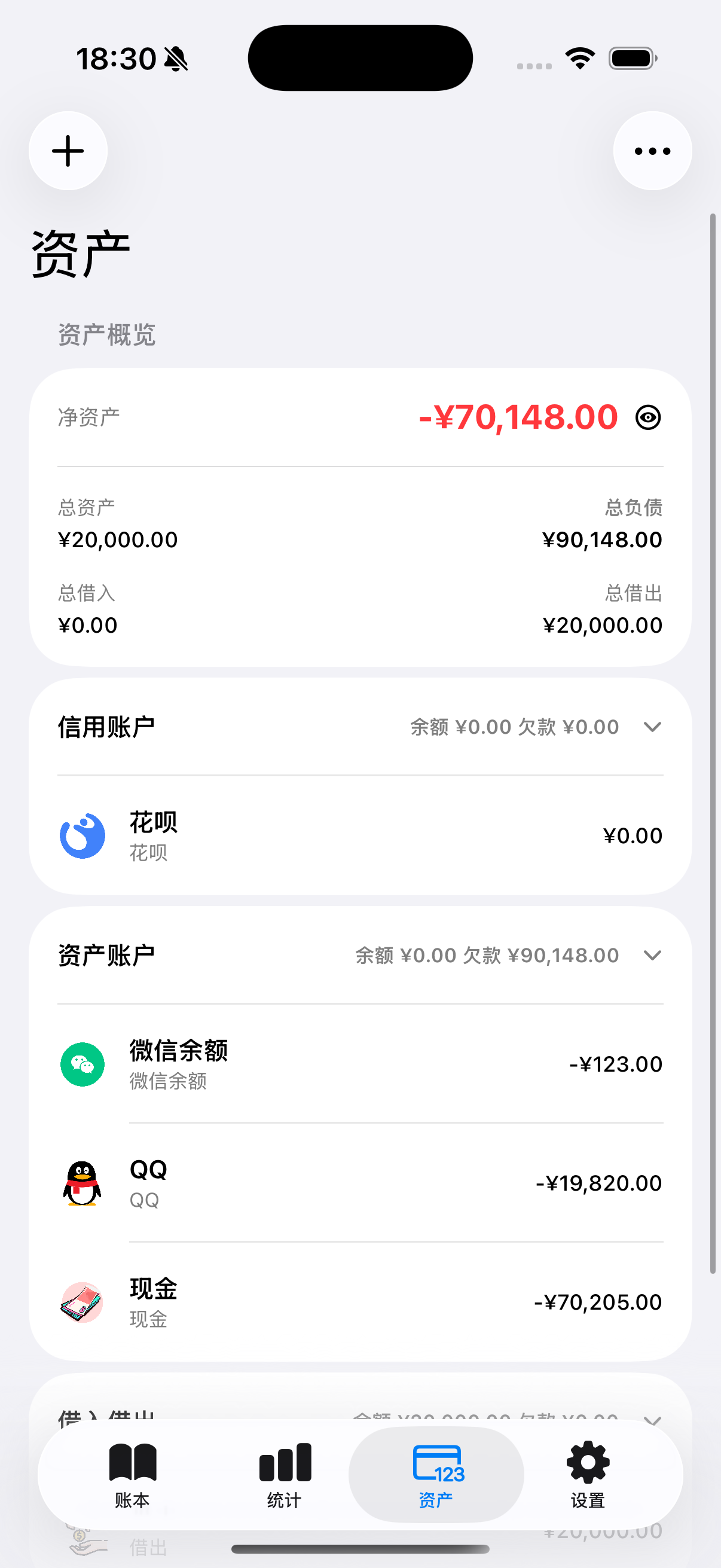
- 左上角「+」:选择账户类型后新建账户。
- 右上角「···」等菜单(以实际为准):分组管理、隐藏账户、金额隐私(小眼睛)等。
信用类、借出借入等账户在详情中可能提供还款、收款、追加借出借入等与记账联动的快捷入口。
五、设置
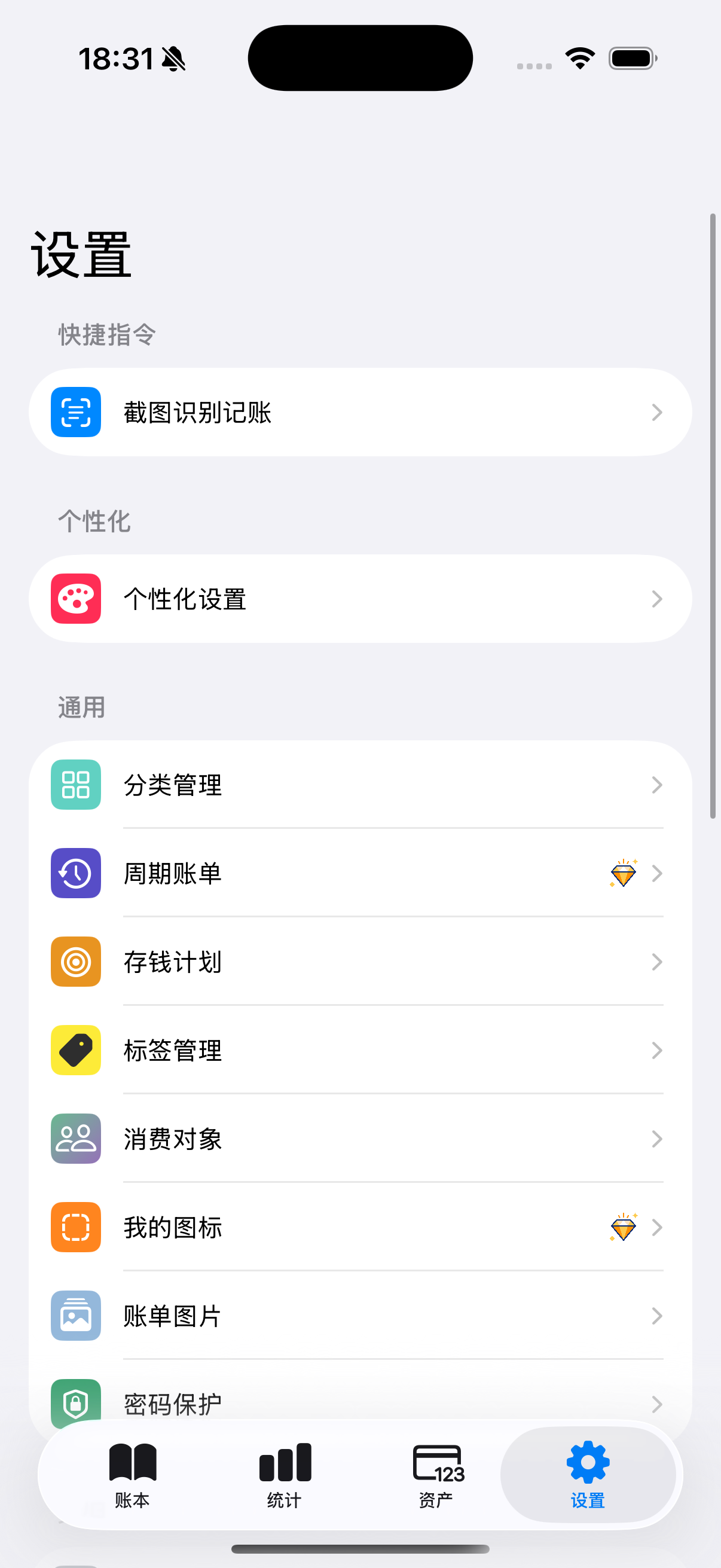
「设置」集中放不常改动但很重要的配置,按区块划分如下(名称以 App 内为准)。
快捷指令
- 截图识别记账:引导安装或使用快捷指令,通过截图/识别等方式辅助记账。
个性化
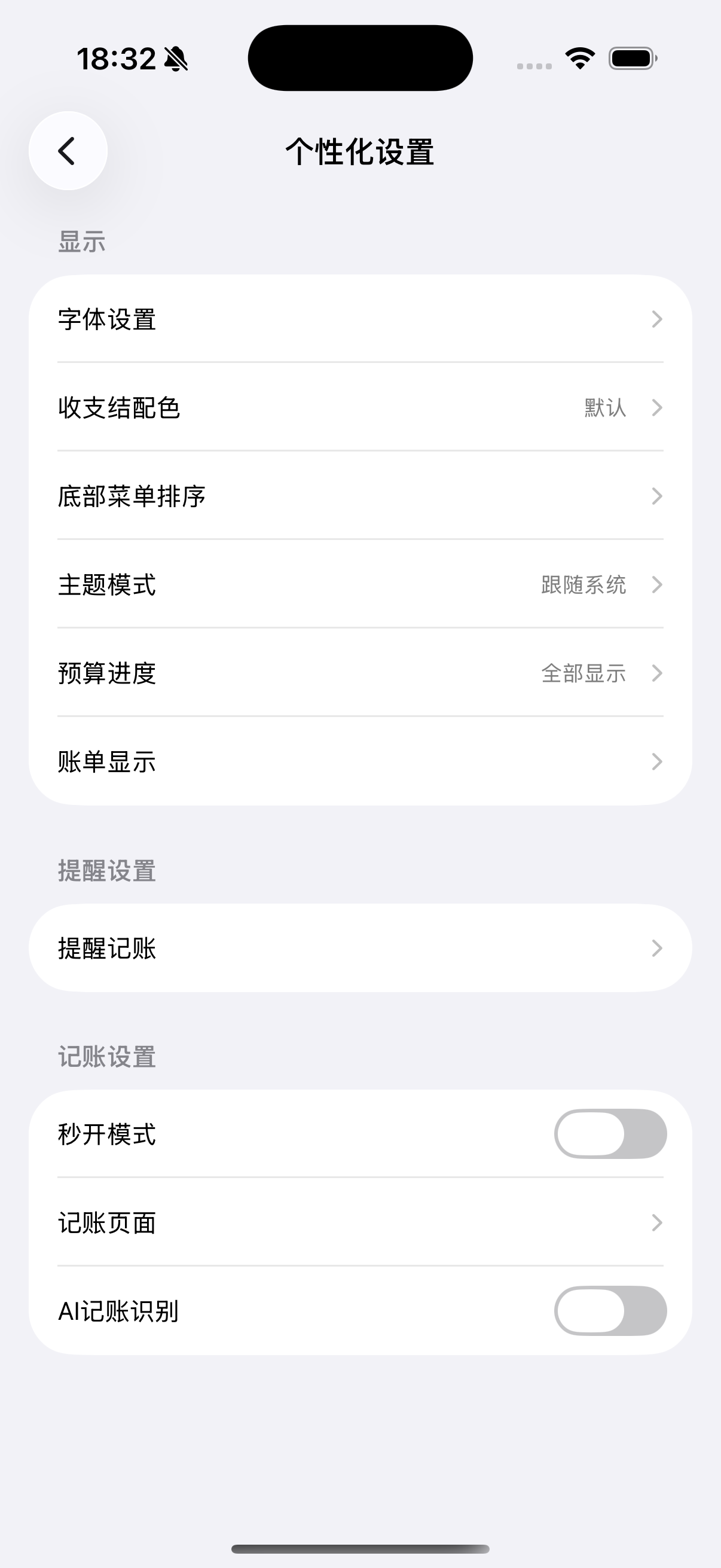
- 个性化设置:字体、主题、收支配色、底部菜单排序、预算进度展示方式、账单列表行展示、提醒记账、秒开模式、记账页面与 AI 记账识别 等。
通用
- 分类管理:自定义分类;系统分类的外观可在对应子页调整。
- 周期账单(部分能力需会员):按周期重复生成的账单规则。
- 存钱计划:创建与管理存钱目标、期次与进度。
- 标签管理:为账单打标签,便于筛选与统计。
- 消费对象:人物/场景等消费对象维护,并可从管理页查看关联账单。
- 我的图标(部分能力需会员):上传与管理自定义图标分组。
- 账单图片:按月份等方式管理账单附件图片。
- 密码保护:Face ID、数字密码或图案密码等进入 App 时的保护方式。
数据
- 数据操作:进入各类批量数据维护入口(含删除类操作时会有确认与说明,请谨慎使用)。
- 备份:与 iCloud 等备份相关能力。
- 导入账单:从文件等渠道导入账单数据。
- 导出账单(会员):将账单导出为文件等格式。
其他区块
- 限时活动:运营活动说明(外链页面)。
- 更新记录 / 问题反馈 / 检查更新:版本说明、反馈入口与跳转 App Store。
- 联系作者:QQ / 微信 / 小红书等联系方式入口。
- 会员:查看开通状态,进入开通或管理会员界面。
- 关于:如 隐私政策 等法律与说明文档。
文档版本随 App 更新可能需同步修订;若某入口在会员策略或界面布局上有调整,以应用内实际显示为准。